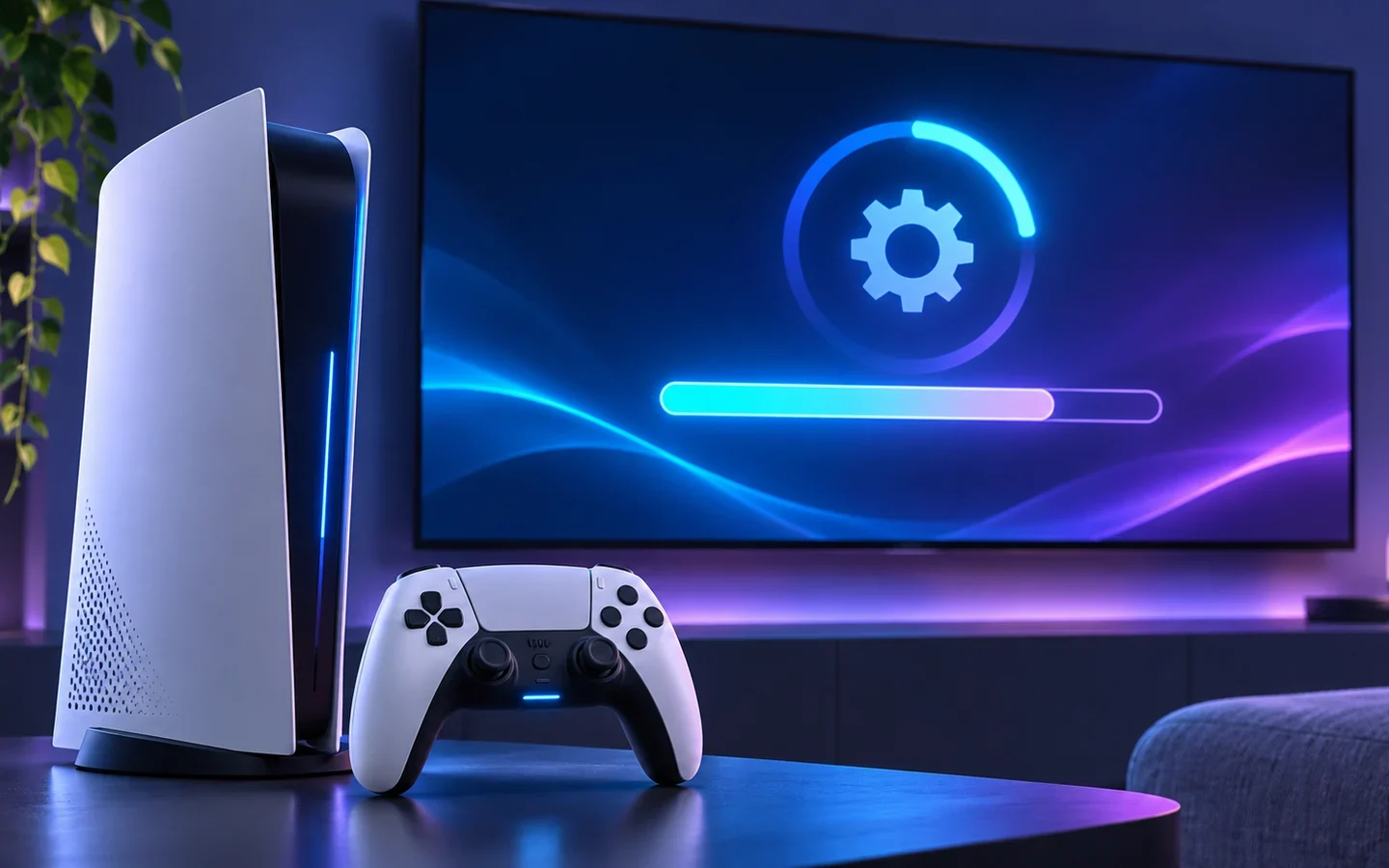
La mise à jour PS5 Pro 2026 attire de nouveau l’attention avec le déploiement du logiciel système 26.07-14.22.00 sur PS5 et PS5 Pro. Cette version de novembre est avant tout une mise à jour de maintenance : elle ne doit pas être confondue avec les évolutions graphiques majeures déployées plus tôt dans l’année, comme le PSSR amélioré, ni avec l’arrivée du QSSR sur certains jeux de la PS5 standard. Pour savoir ce qui change réellement, il faut distinguer le logiciel système, les mises à jour propres à chaque jeu et les options réservées au modèle Pro.
Que change la mise à jour PS5 26.07-14.22.00 ?
La révision diffusée le 4 novembre 2026 est identifiée comme 26.07-14.22.00. Elle s’installe sur les consoles PS5 et PS5 Pro. Contrairement à une mise à jour de contenu, elle n’est pas accompagnée d’une longue liste de fonctions visibles. Son rôle principal est de corriger des problèmes, d’améliorer la stabilité et de maintenir la sécurité du système.
Cette apparente modestie ne rend pas la mise à jour inutile. Une console moderne est un ensemble connecté : système d’exploitation, boutique, gestion des comptes, lecture des licences, réseau, manettes, stockage et protection contre les modifications non autorisées. Une révision de maintenance peut corriger une vulnérabilité ou un dysfonctionnement sans modifier l’interface. Les détails de sécurité ne sont pas toujours publiés immédiatement, afin de ne pas faciliter l’exploitation d’une faille sur les consoles non mises à jour.
Les joueurs qui suivent la scène du modding ou du jailbreak examinent particulièrement ces versions, car une correction peut fermer un point d’entrée utilisé par des outils non officiels. Pour l’utilisateur ordinaire, la recommandation reste d’installer la version récente. Retarder durablement une mise à jour peut empêcher l’accès à des fonctions en ligne, créer une incompatibilité avec un jeu récent ou exposer le compte et la console à des risques corrigés.
Pourquoi toutes les mises à jour n’ajoutent-elles pas une fonction ?
Sony déploie plusieurs types de versions. Les grandes mises à jour apportent une option graphique, une amélioration sociale ou une nouvelle présentation du centre d’accueil. Les versions intermédiaires corrigent des bugs observés à grande échelle. Les petites révisions servent à la sécurité, aux certificats, aux services réseau ou à la conformité réglementaire. Leur numéro peut changer alors que l’écran d’accueil semble identique.
Il faut aussi séparer la console du jeu. Une amélioration de Final Fantasy VII Rebirth, Monster Hunter Wilds ou Assassin’s Creed Shadows peut nécessiter un patch publié par le studio. Le logiciel système fournit la technologie ou l’interface permettant de l’utiliser, mais il ne réécrit pas automatiquement le moteur graphique du jeu.
PSSR amélioré : le grand changement de 2026 sur PS5 Pro
Le PlayStation Spectral Super Resolution, ou PSSR, est une technologie de reconstruction d’image par intelligence artificielle. Au lieu de calculer chaque image directement à la définition finale, le jeu peut produire une image interne plus légère, puis le PSSR analyse les pixels, le mouvement et les informations des images précédentes pour reconstruire un résultat plus détaillé. Le gain de ressources peut être utilisé pour augmenter la fluidité, renforcer le ray tracing ou stabiliser la définition.
La première version accompagnait la PS5 Pro. Elle pouvait produire une image très nette dans de bonnes conditions, mais certains jeux présentaient des scintillements sur les détails fins, une instabilité sur la végétation ou des artefacts autour des objets en mouvement. La version améliorée déployée en 2026 adopte une approche revue du réseau neuronal et de l’algorithme. Sony annonce une meilleure stabilité temporelle, des détails plus clairs et une plus grande souplesse pour les développeurs.
Ce que « meilleure stabilité temporelle » veut dire
Une image fixe peut sembler parfaite alors qu’un jeu en mouvement révèle des défauts. Les cheveux, les grillages, les feuillages, les particules et les reflets changent rapidement d’une image à l’autre. Une reconstruction temporelle utilise plusieurs images pour compléter les informations manquantes. Si l’algorithme interprète mal le mouvement, un contour peut vibrer ou laisser une traînée.
Améliorer la stabilité temporelle signifie que ces détails restent plus cohérents pendant le déplacement de la caméra. Le bénéfice se remarque davantage dans une scène complexe que sur un menu ou une capture immobile. Il dépend toutefois du jeu, de la définition interne, du nombre d’images par seconde et de la qualité des données de mouvement fournies par le moteur.
Comment activer le PSSR amélioré ?
Sur PS5 Pro, une option système permet d’utiliser la version améliorée avec les jeux Pro qui prenaient déjà en charge le PSSR. Le libellé peut apparaître comme une amélioration de la qualité d’image PSSR dans les paramètres d’affichage ou du système, selon la version et la langue. Après une grande mise à jour, il est utile de redémarrer la console puis de vérifier que l’option est active.
Certains jeux intègrent directement la nouvelle bibliothèque via leur propre mise à jour. Dans ce cas, le menu du jeu peut proposer plusieurs modes : qualité, performance, équilibré ou un mode spécifique à la PS5 Pro. L’activation système ne remplace pas nécessairement le patch du développeur. Pour comparer, choisissez une scène reproductible et observez la fluidité en mouvement plutôt qu’une seule capture.
Le PSSR améliore-t-il tous les jeux ?
Non. Un jeu doit être compatible ou recevoir une mise à jour. Les titres PS4 lancés en rétrocompatibilité peuvent bénéficier d’autres traitements, mais pas automatiquement du même PSSR utilisé par les jeux PS5 Pro. Un jeu dont la définition est déjà élevée et stable peut montrer une différence discrète ; un titre exigeant qui calcule une image interne plus basse peut profiter d’un gain beaucoup plus visible.
Le résultat est également une décision artistique. Une image plus nette n’est pas toujours meilleure si elle accentue le bruit, les contours ou le grain voulu par le studio. Les développeurs ajustent la netteté et le niveau de reconstruction pour préserver l’intention visuelle.
QSSR : l’upscaling par IA arrive aussi sur PS5 standard
En octobre 2026, Sony a présenté Quick Spectral Super Resolution, ou QSSR. Cette variante issue du Project Amethyst, la collaboration de recherche entre Sony Interactive Entertainment et AMD, cherche à réduire le coût de calcul de la reconstruction par IA. Elle rend possible une forme d’upscaling intelligent sur le matériel de la PS5 standard, moins puissant dans ce domaine que la PS5 Pro.
Marvel’s Wolverine et Ghost of Yōtei ont été annoncés parmi les premiers jeux proposant cette option. Le QSSR ne transforme pas la PS5 standard en PS5 Pro. Il vise un équilibre différent : un modèle plus rapide, des exigences réduites et un résultat supérieur aux méthodes conventionnelles dans certaines situations.
| Technologie | Console | Objectif | Activation |
|---|---|---|---|
| PSSR amélioré | PS5 Pro | Reconstruction avancée, stabilité et détails | Option système et/ou patch du jeu |
| QSSR | PS5 standard, jeux compatibles | Upscaling IA plus léger et rapide | Option graphique intégrée au jeu |
| Upscaling classique | PS5 et PS5 Pro | Agrandir l’image par des méthodes non IA | Géré par le moteur du jeu |
| Game Boost | Selon console et titre | Stabiliser ou améliorer des jeux existants | Automatique ou réglage dédié |
Pourquoi Project Amethyst est important
Le projet commun avec AMD ne se limite pas à une version de console. Il explore l’utilisation de l’apprentissage automatique dans le rendu graphique, la compression et la reconstruction. Les connaissances peuvent bénéficier à plusieurs générations de matériel et à l’écosystème PC d’AMD. Cette collaboration rapproche le développement des consoles des techniques déjà utilisées sur ordinateur, tout en imposant une contrainte propre au salon : un matériel fixe doit rester performant pendant de nombreuses années.
Comment installer la mise à jour PS5 ou PS5 Pro ?
La méthode la plus simple utilise la connexion Internet de la console. Avant de commencer, sauvegardez une partie importante dans le cloud PlayStation Plus ou sur le support autorisé par le jeu, vérifiez que la console dispose d’assez d’espace libre et évitez de couper l’alimentation pendant l’installation.
- Ouvrez Paramètres depuis l’écran d’accueil.
- Choisissez Système, puis Logiciel système.
- Ouvrez Paramètres et mise à jour du logiciel système.
- Sélectionnez Mettre à jour le logiciel système si une version est disponible.
- Laissez le téléchargement et l’installation se terminer, puis attendez le redémarrage complet.
Pour automatiser les prochaines versions, la console doit rester connectée à Internet en mode repos et les téléchargements automatiques doivent être activés. Cette option convient à la majorité des utilisateurs. Ceux qui disposent d’une connexion limitée peuvent préférer une installation manuelle afin de contrôler le moment et le volume du téléchargement.
Mettre à jour avec une clé USB
La procédure hors ligne est utile lorsque le téléchargement direct échoue ou lorsque la console ne peut pas se connecter. Utilisez un ordinateur et une clé USB formatée en FAT32 ou exFAT. À la racine, créez un dossier nommé PS5, puis un sous-dossier UPDATE. Téléchargez uniquement le fichier officiel depuis le site PlayStation et enregistrez-le sous le nom exact PS5UPDATE.PUP.
Éteignez la console, branchez la clé, puis démarrez en mode sans échec en maintenant le bouton d’alimentation jusqu’au second signal sonore. Sélectionnez la mise à jour depuis le périphérique USB. Les majuscules et l’arborescence des dossiers sont indispensables. Le fichier officiel indiqué sur la page d’assistance peut atteindre environ 1,1 à 1,3 Go selon la révision.
Mise à jour ou réinstallation : ne pas confondre
La page PlayStation propose parfois deux fichiers. Le fichier de mise à jour conserve normalement les données. Le fichier de réinstallation sert à remettre complètement le logiciel système et peut effacer le contenu de la console. Il ne faut choisir la réinstallation que lorsque les instructions officielles le demandent ou qu’une panne grave empêche le démarrage.
Mise à jour PS5 bloquée : diagnostic étape par étape
Un blocage ne signifie pas forcément que la console est endommagée. Il peut venir du réseau, d’un manque d’espace, d’un fichier incomplet, d’un périphérique USB mal formaté ou d’une interruption temporaire des services.
1. Relancer le téléchargement
Ouvrez le centre de contrôle avec la touche PS, puis accédez aux téléchargements. Sélectionnez la mise à jour, affichez l’erreur et choisissez de réessayer. Si le téléchargement reprend toujours au même point avant d’échouer, redémarrez le routeur et la console, puis privilégiez une connexion Ethernet si possible.
2. Vérifier le stockage
Le système a besoin de plus d’espace que la taille finale du fichier pour télécharger, vérifier et installer les données. Supprimez temporairement un jeu facilement retéléchargeable ou déplacez des captures vers un support externe. Ne supprimez pas une sauvegarde locale sans confirmer qu’elle existe dans le cloud ou ailleurs.
3. Tester le mode sans échec
Éteignez complètement la console. Maintenez le bouton d’alimentation jusqu’au second bip, branchez la manette avec un câble de données et choisissez l’option de mise à jour. Le mode sans échec charge un environnement minimal qui peut contourner un problème de l’interface normale.
4. Contrôler la clé USB
Si la PS5 ne reconnaît pas le fichier, vérifiez le format FAT32 ou exFAT, les noms PS5, UPDATE et PS5UPDATE.PUP, ainsi que l’absence d’une double extension cachée. Retéléchargez le fichier depuis l’assistance officielle. N’utilisez jamais un fichier proposé par un site tiers ou un lien partagé sur un forum.
5. Reconstruire la base de données si nécessaire
Le mode sans échec permet d’effacer le cache et de reconstruire la base de données. Cette opération réindexe le contenu et peut corriger un affichage incohérent ou un menu lent. Elle ne doit pas être confondue avec la réinitialisation de la console. Lisez attentivement chaque option : « Réinitialiser la PS5 » ou « Réinstaller le logiciel système » efface les données.
6. Demander une assistance
Si la console s’éteint pendant l’installation, boucle au démarrage, affiche une erreur persistante après une mise à jour USB correcte ou présente un bruit inhabituel, contactez l’assistance PlayStation. Notez le code d’erreur, la version affichée, le modèle de console et les étapes déjà tentées. Cette précision accélère le diagnostic.
Quels réglages vérifier après une mise à jour PS5 Pro ?
Une grande version peut conserver les préférences, mais une vérification rapide évite de jouer avec un réglage désactivé. Commencez par l’écran : résolution automatique, sortie 120 Hz, VRR, HDR et plage RGB. Le téléviseur doit aussi utiliser le bon port HDMI et son mode jeu. Un câble ou un port limité peut empêcher la 4K à 120 Hz même si la console est correctement configurée.
Sur PS5 Pro, contrôlez l’option PSSR amélioré et le mode graphique du jeu. Certains titres réinitialisent leurs préférences après un patch. Sur PS5 standard, cherchez une option QSSR uniquement dans les jeux qui l’annoncent. Les termes « performance », « qualité » ou « équilibré » ne produisent pas le même compromis d’un titre à l’autre.
Mettre à jour la manette
Le logiciel de la DualSense et de la DualSense Edge peut recevoir sa propre mise à jour. Accédez à Paramètres > Accessoires > Manette, puis au logiciel de la manette sans fil. Utilisez un câble capable de transmettre les données si la connexion sans fil n’est pas proposée. Une manette à jour peut corriger des problèmes de connexion, de compatibilité ou de stabilité.
Mettre à jour les jeux manuellement
Placez le curseur sur le jeu, appuyez sur la touche Options et choisissez la recherche de mise à jour. Cette étape est essentielle pour profiter d’un patch PSSR ou QSSR. Vérifiez ensuite les notes du développeur : l’amélioration peut nécessiter un nouveau mode graphique, et une ancienne sauvegarde de réglages peut conserver le mode précédent.
Comparer sans fausse conclusion
Pour évaluer une amélioration, utilisez la même scène, le même écran et les mêmes paramètres. Désactivez les traitements artificiels du téléviseur qui ajoutent des images ou accentuent excessivement la netteté. Observez les détails en mouvement, la stabilité des contours, la fluidité et la réactivité. Une vidéo compressée sur un réseau social ne montre pas toujours la différence visible directement sur un écran 4K.
Sécurité, comptes et sauvegardes : les bonnes pratiques
Une mise à jour système protège le logiciel, mais la sécurité du compte dépend aussi de l’utilisateur. Activez la validation en deux étapes ou une clé d’accès, utilisez un mot de passe unique et ne communiquez jamais un code de connexion reçu par message. Vérifiez les appareils liés au compte et les achats récents après toute alerte inhabituelle.
Pour les sauvegardes, le cloud PlayStation Plus facilite la récupération, mais contrôlez la date de synchronisation avant une opération risquée. Les captures d’écran et vidéos peuvent occuper beaucoup d’espace ; copiez-les périodiquement. Une sauvegarde n’est fiable que si son existence et sa date ont été vérifiées.
Questions fréquentes sur la mise à jour PS5 Pro 2026
Quelle est la version PS5 publiée en novembre 2026 ?
La version signalée le 4 novembre 2026 est 26.07-14.22.00. Elle concerne la PS5 standard et la PS5 Pro et se concentre principalement sur la maintenance, la sécurité et la stabilité.
La mise à jour améliore-t-elle automatiquement les graphismes ?
Pas nécessairement. Les améliorations PSSR et QSSR exigent un jeu compatible, parfois un patch du développeur et un réglage spécifique. Une petite mise à jour système peut ne produire aucun changement visuel.
Le PSSR amélioré est-il disponible sur PS5 standard ?
Le PSSR amélioré est destiné à la PS5 Pro. La PS5 standard peut utiliser le QSSR dans les jeux qui l’intègrent, avec un compromis adapté à son matériel.
Une mise à jour USB efface-t-elle les données ?
Le fichier de mise à jour normal conserve les données. Le fichier de réinstallation est différent et peut tout effacer. Il faut vérifier le nom de la procédure et sauvegarder avant toute opération en mode sans échec.
Faut-il mettre à jour immédiatement ?
Pour la plupart des utilisateurs, oui. Les mises à jour corrigent des problèmes et peuvent être nécessaires pour les services en ligne. Attendez seulement si Sony signale officiellement un défaut de déploiement ou si votre connexion ne permet pas une installation sûre.
Ce qu’il faut retenir
La mise à jour PS5 Pro 2026 ne se résume pas à un numéro. La version de novembre entretient et sécurise le système, tandis que les grandes avancées graphiques de l’année reposent sur le PSSR amélioré de la PS5 Pro et le QSSR de certains jeux PS5. Pour obtenir le bon résultat, il faut mettre à jour trois éléments distincts — console, jeu et manette — puis vérifier les réglages d’affichage. En cas d’échec, la procédure officielle par Internet, mode sans échec ou clé USB permet de résoudre la majorité des problèmes sans réinitialisation complète.
À lire aussi : notre analyse du lancement de la PlayStation 6 et de ses enjeux.